Stai cercando un programma gratuito per PC che ti consente di gestire facilmente le tue applicazioni su Android?
Bene! Allora ADB AppControl è proprio il programma che fa per te! Con ADB AppControl puoi gestire in maniera automatica le applicazioni installate su Android, utilizzando i comandi di ADB da PC! Anche quelle sul tuo Android TV!
Puoi disabilitare le App preinstallate dal sistema di cui non hai bisogno e puoi anche installare nuove app facilmente sul tuo dispositivo!
E adesso vediamo come scaricare ADB AppControl!
Prima di iniziare
Questa guida è stata scritta a solo scopo informativo, non mi assumo nessuna responsabilità in caso di eventuali danni o violazioni causati dall’utilizzo delle istruzioni fornite.
Download
Per scaricare ADB AppControl, andiamo sul suo sito ufficiale.
Ti consiglio di scaricare il file zip!
Clicca in alto a destra su Download, verrai riportato direttamente nell’area del Download.
Seleziona il triangolo affianco Download AppControl… fai click su Zip-archive e salva il file.
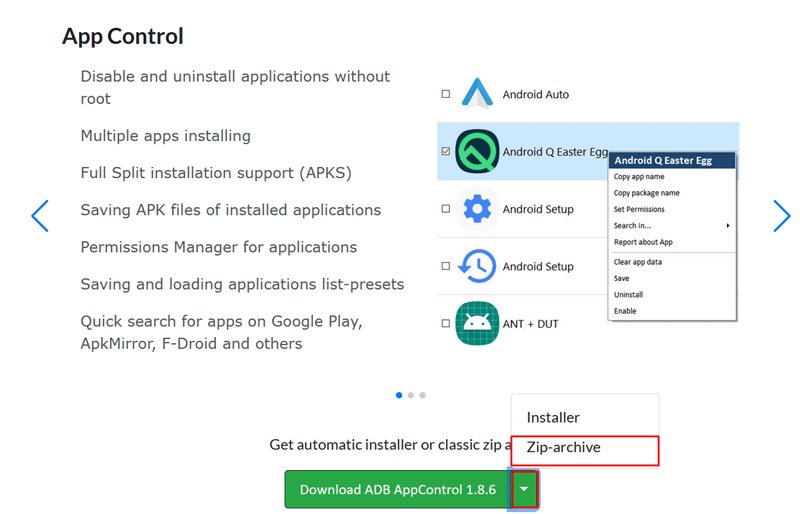
Adesso fai click destro sul file zip scaricato, seleziona Estrai tutto… dalla finestra che si apre.
Una volta estratto il file, puoi cancellare il file zip ed aprire la cartella estratta.
Trova il file ADBAppControl. Fai click destro su di esso.
Dalla tendina che si apre. Fai click su Proprietà.
Seleziona la voce “Annulla blocco“. Clicca su Applica e dopo OK per confermare le modifiche.
Ignorando questo passaggio non potrai aprire il file!

Una volta faccio ciò, puoi aprire ed utilizzare ADB AppControl!
Come collegare un dispositivo ad ADB AppControl
Adesso che abbiamo installato ADB AppControl vediamo come collegare un dispositivo.
Il dispositivo può essere collegato sia tramite cavo USB, oppure tramite Wifi.
Per poterlo collegare tramite cavo, devi prima attivare le “Opzioni sviluppatore“. Una volta attivate, devi abilitare il “Debug USB” nel menù delle opzioni sviluppatore.
Per poterlo collegare tramite Wifi, è necessario prima abilitare il debug di rete dal dispositivo da collegare.
Per collegare un dispositivo tramite Wifi, vai in alto a destra, inserisci nel campo degli indirizzi, l’indirizzo IP del dispositivo che desideri collegare. Dopo aver digitato l’indirizzo IP desiderato, clicca sull’icona del Wifi per collegare il dispositivo.

Come disinstallare, disattivare e salvare l’apk di un’App
Una volta collegato il dispositivo, potrai visualizzare l’elenco di tutte le applicazioni installate e potrai disinstallarle, disattivarle e anche salvare i loro apk.

Quindi fai click destro sull’applicazione desiderata. Vedrai comparire un menù, dove tra le varie opzioni, puoi salvare, disinstallare o disattivare l’applicazione.
Quando scegli di salvare un’applicazione, verrà generato il suo apk. Potrai trovarlo nella cartella di ADB Appcontrol, nella cartella “downloads“, nella sottocartella del nome del dispositivo dal quale hai salvato l’App.
Per accedere alla cartella dei download di ADB Appcontrol, vai in alto a destra, affianco il termine “ADB AppControl” vedrai una cartella, cliccala per aprire la cartella di ADB AppControl